Cómo enlazar una libreta de papel con el móvil
Guarda el enlace, la foto, el archivo o la nota en Numly y recibe un número corto. Escribe ese número en tu libreta, como #17. Después, teclea 17 en Numly desde el iPhone, el iPad o el Mac y se abre. No se imprime nada en la página, así que sirve con cualquier libreta, agenda o bloc de reuniones que ya tengas.
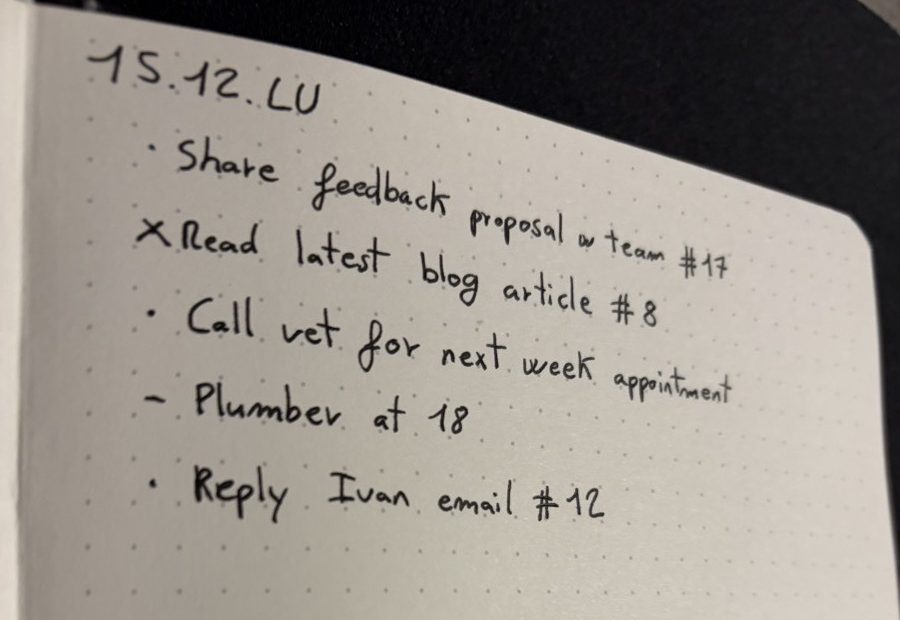
Los tres pasos
- Guárdalo. Desde Safari, Fotos, Archivos o cualquier app, toca Compartir y elige Numly. Recibe un número.
- Escribe el número. Pon
#17junto a la línea a la que pertenece: una tarea, una nota, una lectura pendiente, la página de una reunión. - Tecléalo. Abre Numly y escribe 17. En el iPhone también puedes buscar el número en Spotlight o pedírselo a Siri; en el Mac, pulsa ⌥Espacio desde cualquier sitio.
Cuatro maneras de conectar papel y móvil
| Método | Qué haces en la página | Qué necesita |
|---|---|---|
| Copiar la dirección a mano | Escribes la URL entera. | Nada, pero las direcciones largas cuestan de escribir y es fácil equivocarse. Solo sirve para enlaces web. |
| Código QR | Imprimes un código y lo pegas en la página. | Una impresora o una hoja de pegatinas, espacio para pegar y la cámara para escanearlo. Un QR no se puede leer ni teclear. |
| Libreta con escáner | Escribes en sus páginas y escaneas la página a la nube. | La libreta del fabricante (por ejemplo, páginas Rocketbook con bolígrafos compatibles) y su app. La página se convierte en una copia digital; no enlaza con otras cosas que hayas guardado. |
| Un número corto (Numly) | Escribes 2 o 3 cifras con el mismo boli. | Numly en iPhone, iPad o Mac. Sirve cualquier libreta porque no se imprime nada en la página. |
Qué puede haber detrás de un número
Un enlace web, una foto, un archivo o una nota de texto rápida. Puedes poner un número junto a una tarea, un libro pendiente, una receta, una entrada del índice o las diapositivas de una reunión.
Qué libretas sirven
Todas. El número es letra a mano, así que da igual que sea de puntos, rayas, lisa, una agenda, un bullet journal o un bloc. Si llevas un bullet journal, la guía de bullet journal explica dónde va el número en el registro diario, las colecciones y el índice. Si tu libreta tiene índice, el índice imprimible gratis para 2027 trae una columna para el número.
Preguntas
¿Necesito una libreta especial? No. Numly no lee la página. Escribes el número a mano y lo tecleas después, así que sirve cualquier libreta de papel.
¿Se repiten los números entre el iPhone y el Mac? No. La última cifra de cada número identifica el dispositivo que lo creó, así que dos dispositivos que se sincronizan por iCloud nunca reparten el mismo.
¿Caducan los elementos guardados? No. Un elemento sigue ahí hasta que lo borras. El número de un elemento borrado queda libre otra vez, así que tacha esa referencia en tu libreta.
¿Cuánto cuesta? Gratis hasta 5 elementos. Ilimitado es un pago único (4,99 $ en EE. UU.), sin suscripción.
¿Puedo sacar mis datos? Sí, desde Ajustes se exporta todo a un archivo CSV.
También: Numly frente a Roost, Rocketbook, Scribzee y las pegatinas QR.